결론부터 말하면, 이 증상으로는 RAM 접촉 불량이나 케이블 연결 실수가 가장 흔하게 잡힙니다. 부품이 진짜 고장 난 경우가 아니라면, 케이블 하나부터 만져보는 순서로 좁혀보면 대부분 집에서 해결됩니다. 매장에 PC를 들고 오시기 전에 아래 순서만 한번 해보세요.

1. 먼저 확인: 정말 "화면" 문제인가
본체 전원 팬은 도는데 모니터가 꺼져 있으면 모니터 쪽일 수 있습니다. 모니터 전원 케이블, HDMI/DP 케이블을 양쪽에서 모두 눌러봤다가 빠졌던 걸 다시 끼워보는 데 1분이면 충분합니다. 다른 포트(그래픽카드 출력 단자)로 바꿔 끼우는 것도 효과적입니다. 의외로 본체 뒷면이 아니라 모니터 쪽 입력 단자를 DP1에서 DP2로 바꿨다 해결되는 케이스가 있습니다.
여기서 한 가지: 외장 그래픽카드가 장착된 PC라면 케이블은 본체 뒷면 아래쪽, 그래픽카드 단자에 꽂혀야 합니다. 위쪽 메인보드 내장 그래픽 단자에 꽂아두면 화면이 안 나올 수 있습니다. 이 실수로 매장에 전화하시는 분이 정말 많습니다.
2. 삑 소리(비프음)가 나면 답이 정해져 있습니다
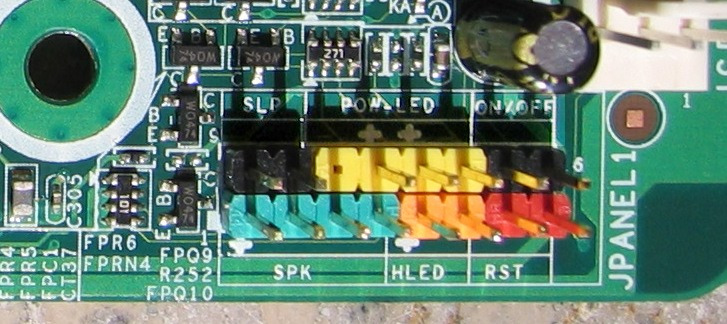
전원 켰을 때 본체 스피커에서 삑- 소리가 반복되면 메인보드가 POST(자가진단)에서 부품을 찾지 못했다는 뜻입니다. 정확한 신호 의미는 메인보드 제조사마다 다르니 매뉴얼의 비프 코드 표를 보는 게 원칙입니다. 다만 짧은음이 여러 번 반복되는 패턴은 RAM이나 그래픽카드 인식 실패인 경우가 흔합니다. 소리가 아예 안 나면 다음 단계로.
3. RAM 다시 꽂기 (확률 1위)
전원 코드를 빼고, 측면 커버를 열어 메모리를 모두 분리한 뒤 다시 꽂습니다. 다시 꽂을 때 두 손가락으로 양 끝을 눌러 따닥 소리가 양쪽에서 다 나야 완료입니다. 한쪽이라도 덜 들어가면 부팅이 안 됩니다. 스틱이 2개 이상이면 그때는 한 개만 꽂아서 부팅을 시도하고, 안 되면 다른 스틱으로 바꿔가며 테스트합니다. 어느 스틱을 꽂든 안 나오면 메모리 문제가 아닌 경우가 됩니다.
4개 슬롯짜리 보드에서 한 개만 꽂아 테스트할 때는, 보통 권장 슬롯인 CPU 쪽 두 번째(A2)에 꽂으시면 됩니다. 부팅 자체는 다른 슬롯에서도 되니, 안 되면 슬롯을 바꿔가며 시도하는 것도 방법입니다.
4. 그래도 안 되면: 그래픽카드와 방전
외장 그래픽카드를 분리해 금색 단자(접점)를 지우개로 살살 문지른 뒤 다시 꽂고,PCI 보조 전원 케이블을 확인합니다. 그다음 본체 전원 코드를 뽑은 상태에서 전원 버튼을 15초 누르는 잔류 전하 방전을 한 번 해줍니다. 그래도 같으면 메인보드의 CMOS 배터리를 빼고 몇 분 두었다가 다시 장착하면 BIOS 설정 꼬임까지 잡을 수 있습니다. 보드마다 방전 속도가 달라 5분 이상 두거나 전원 버튼 밟기를 병행하는 게 확실합니다.
5. 여기까지 했는데도 같다면
위 1~4를 전부 했다면 RAM 슬롯 자체, PSU의 12V 출력, 메인보드 고장 순으로 의심이 넘어갑니다. 이 구간부터는 부품 하나씩 바꿔가며 테스트해야 해서 매장으로 가져오시는 게 빠릅니다. 진단비 범위와 부품 교체는 견적 상담 때 안내드립니다. 조립PC는 보증 기간 내 무상, 비조립품은 개별 부품 기준으로 답변드립니다.
📌 함께 보면 좋은 글: 크루셜 RAM 보증 환불 논란(hipc.tistory.com/25), 메모리발 부품 가격 인상 이야기(hipc.tistory.com/27)
견적·조립 상담은 천안 하이라이프PC로 문의 부탁드립니다.
네이버 지도(https://map.naver.com/p/entry/place/1232645619),
네이버톡톡(https://talk.naver.com/ct/w5wmnx?frm=mnmb&frm=nmb_detail),
카카오 채널(https://pf.kakao.com/_xnxfIxfn/chat)로
사용하시는 용도와 게임, 사용하시는 프로그램 등을 알려주시면 자세히 안내해드리겠습니다.
출처: 부팅 무화면 원인 정리(sw-it.tistory.com/97), RAM 장착 슬롯 지침(SpecClear), 메인보드 POST 비프음 표준